如何用画图软件编辑图片——任意形状剪切,反色
1、首先用画图软件打开要剪切的图片
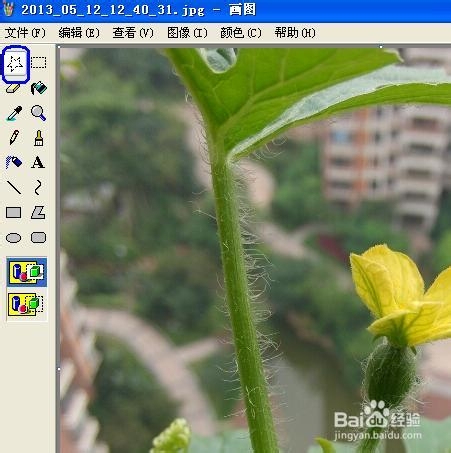
2、选取任意形状裁剪工具,如下图,(已经用蓝色框框住)
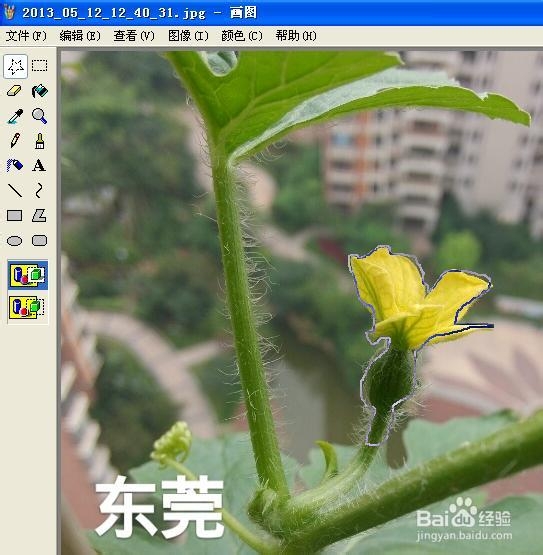
3、按住鼠标左键,选取要裁剪的内容,如下图
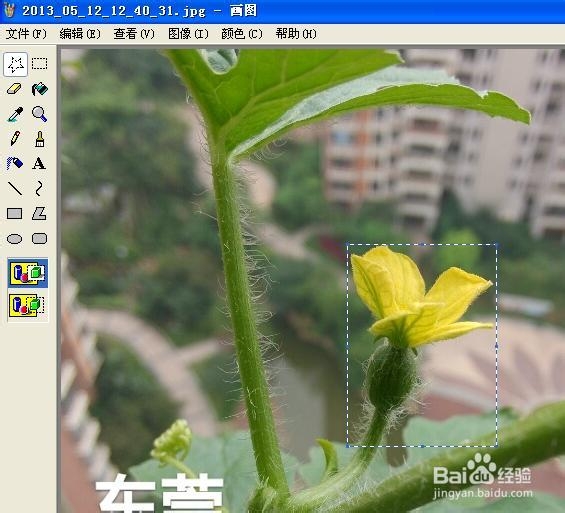
4、选取完成后,释放鼠标左键,选取框变为了长方形,如下图,
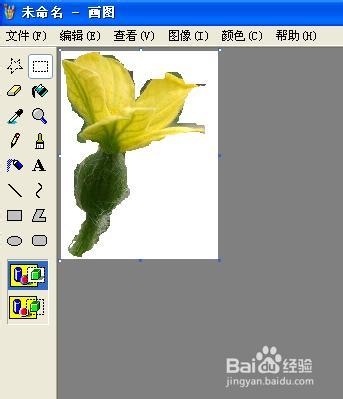
5、使用菜单编辑 / 剪切(或者用快捷键Ctrl+X),然后粘贴到新的文件中去,得下图效果
1、打开要设置反色的图片
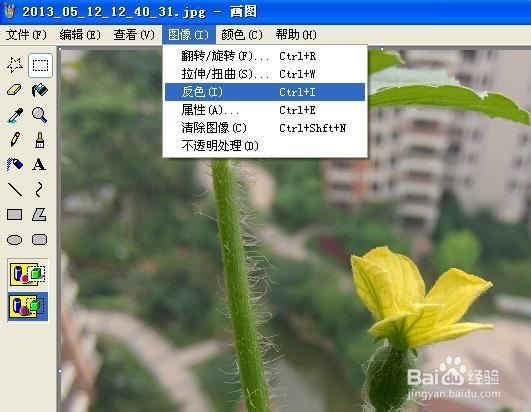
2、使用菜单 图像 / 反色,如下图
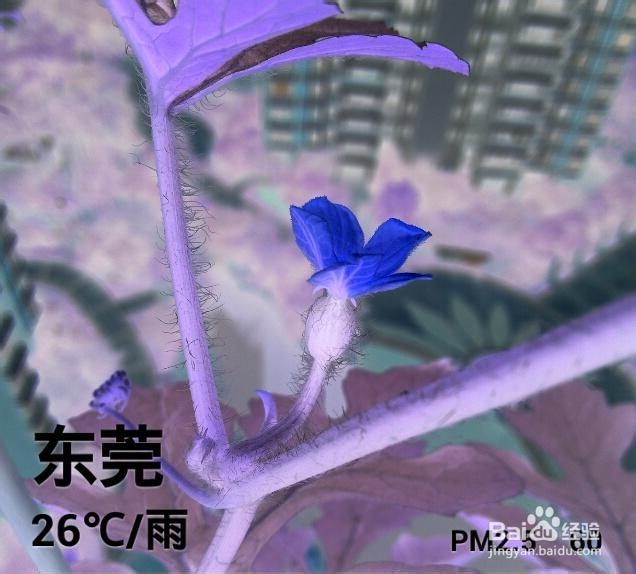
3、就得到了下图的效果了
阅读量:186
阅读量:169
阅读量:59
阅读量:99
阅读量:181
1、首先用画图软件打开要剪切的图片
2、选取任意形状裁剪工具,如下图,(已经用蓝色框框住)
3、按住鼠标左键,选取要裁剪的内容,如下图
4、选取完成后,释放鼠标左键,选取框变为了长方形,如下图,
5、使用菜单编辑 / 剪切(或者用快捷键Ctrl+X),然后粘贴到新的文件中去,得下图效果
1、打开要设置反色的图片
2、使用菜单 图像 / 反色,如下图
3、就得到了下图的效果了